
本文是关于CAD中移动工具的使用方法的说明,主要介绍了CAD软件中移动工具的功能和使用技巧,帮助读者更好地掌握CAD软件的操作。
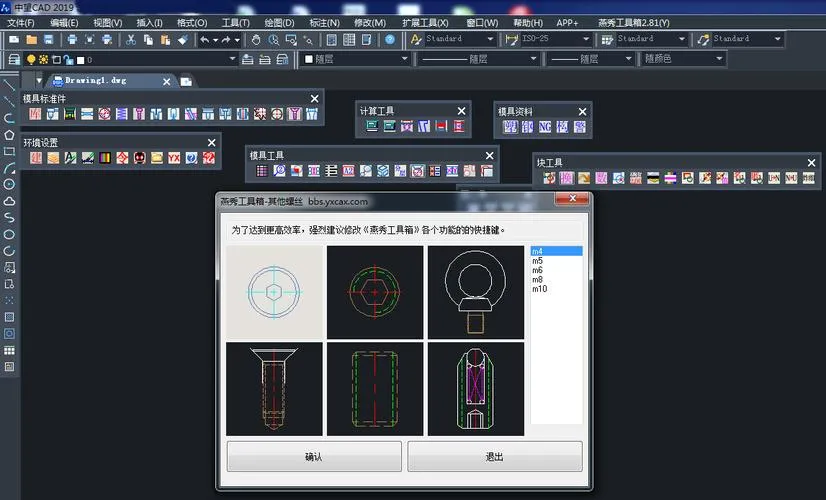
1. 如何调用移动工具
在CAD软件中,移动工具是一种非常常用的工具,可以用来移动和复制图形对象。要使用移动工具,首先需要打开CAD软件,然后选择要移动的图形对象。可以通过以下几种方式来调用移动工具:
方法一:在CAD软件的工具栏上找到移动工具的图标,点击该图标即可激活移动工具。
方法二:使用键盘快捷键M或者输入移动工具的命令名称“MOVE”来调用移动工具。
2. 如何移动图形对象
一旦调用了移动工具,就可以开始移动图形对象了。移动图形对象的方法有两种:
方法一:使用鼠标来移动图形对象。在CAD软件中,可以通过按住鼠标左键不放来拖动图形对象,将其移动到目标位置。
方法二:使用键盘来移动图形对象。通过键盘上的方向键可以微调图形对象的位置,使其移动到所需的位置。
3. 如何复制图形对象
除了移动图形对象,移动工具还可以用来复制图形对象。复制图形对象的方法与移动图形对象的方法类似:
方法一:使用鼠标来复制图形对象。在CAD软件中,可以按住Ctrl键的同时拖动图形对象,将其复制到新的位置。
方法二:使用键盘来复制图形对象。通过在移动图形对象时按住Ctrl键,可以将图形对象复制到新的位置。
4. 注意事项
在使用移动工具时,需要注意以下几点:
注意事项一:在移动或复制图形对象之前,需要确保已经选择了要移动或复制的对象。可以使用选择工具来选择图形对象。
注意事项二:在移动或复制图形对象时,需要注意目标位置的坐标。可以通过CAD软件的坐标系来精确指定目标位置。
注意事项三:在移动或复制图形对象之前,可以使用CAD软件的编辑工具对图形对象进行编辑,以便更好地满足需求。
注意事项四:在移动或复制图形对象之后,需要对结果进行检查,确保移动或复制的图形对象符合预期。
总之,移动工具是CAD软件中非常常用的工具之一。通过掌握移动工具的使用方法和技巧,可以更方便地移动和复制图形对象,提高CAD软件的操作效率。



评论0