
本文将详细介绍如何在CAD中进行截面标注。
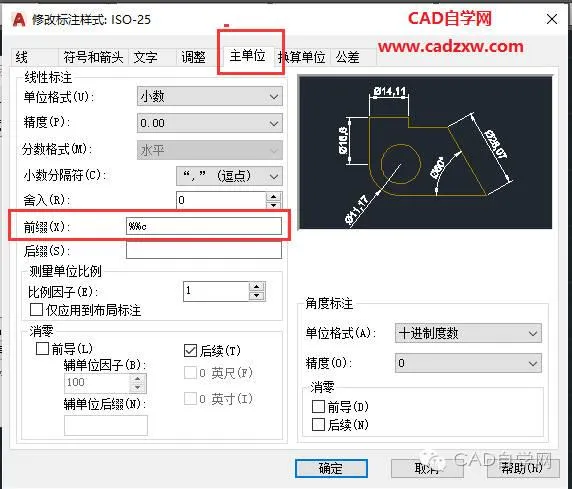
一、打开CAD软件
首先,打开CAD软件并选择要进行截面标注的图纸。可以通过文件菜单中的“打开”选项来选择图纸文件,或者直接点击CAD软件的工具栏中的“打开”按钮。
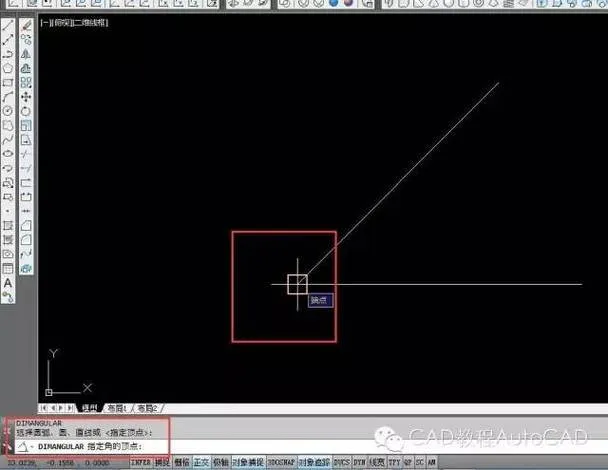
二、选择标注工具
在CAD软件中找到标注工具,一般位于工具栏或者菜单栏的图形标注选项中。点击标注工具,可以看到不同的标注选项,包括线性标注、圆弧标注、角度标注等。根据需要选择适合的标注工具。
三、标注截面
使用选定的标注工具,开始进行截面标注。首先,在CAD软件中选择要标注的截面。可以使用鼠标拖动或者绘制一个矩形框来选择截面。选定截面后,使用标注工具对截面进行标注。
四、选择标注样式
在CAD软件中,可以选择不同的标注样式来满足标注需求。通过点击标注工具旁边的下拉菜单,可以看到不同的标注样式选项。选择适合的标注样式,例如箭头标注、圆圈标注、引线标注等。
五、调整标注位置
在进行截面标注时,有时候需要调整标注的位置,以便清晰地显示截面信息。在CAD软件中,可以通过拖动或者调整标注工具的参数来精确地调整标注的位置。另外,CAD软件还可以提供自动对齐和自动排列标注的功能,便于调整多个标注的位置。
六、编辑标注文字
标注截面时,有时候需要在标注文字中添加额外的信息,例如尺寸、材料、名称等。在CAD软件中,可以选择标注工具旁边的编辑选项,或者右键点击已标注的文字,进行标注文字的编辑。可以调整文字的字体、大小、颜色等,以满足标注要求。
七、保存标注结果
完成截面标注后,需要将标注结果保存。在CAD软件中,可以通过文件菜单中的“保存”选项来保存标注结果,或者使用另存为功能将标注结果保存为新的文件。保存标注结果后,可以随时打开文件进行查看和编辑。
通过以上步骤,就可以在CAD中进行截面标注了。根据实际需要,可以选择不同的标注工具和样式,调整标注位置和编辑标注文字,以满足标注要求。在进行截面标注时,需要注意标注的准确性和清晰度,以便有效地传达截面信息。



评论0