
本文主要介绍在CAD2023中如何使用EXIT命令。EXIT命令是CAD软件中的一个功能,它可以用于退出当前正在进行的操作或关闭CAD程序。在CAD2023中,EXIT命令的使用方式有所改变,本文将详细说明如何正确使用该命令。
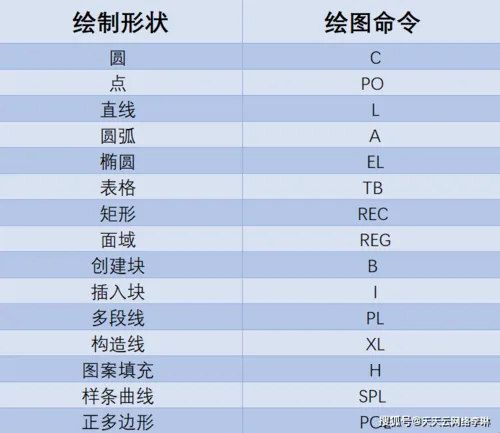
1. 使用EXIT命令退出当前操作
在CAD2023中,EXIT命令可以用于退出当前正在进行的操作。当您需要中断当前操作时,可以使用EXIT命令,以便立即返回到CAD的主界面。
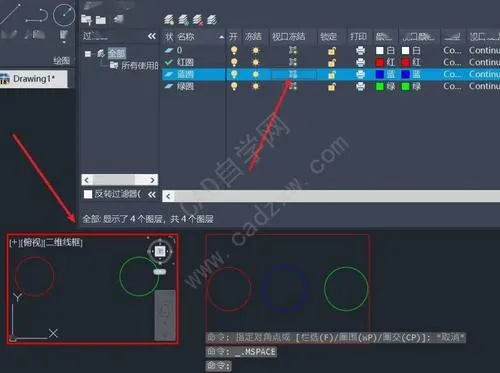
2. 使用EXIT命令关闭CAD程序
除了可以退出当前操作外,EXIT命令还可以用于关闭CAD程序。当您完成了工作或者需要关闭CAD时,可以使用EXIT命令快速退出程序。
3. 使用快捷键退出操作
在CAD2023中,除了使用EXIT命令,还可以使用快捷键来退出操作。您可以通过按下键盘上的“Ctrl”和“Q”键来快速退出当前操作或关闭CAD程序。
4. 使用EXIT命令的注意事项
在使用EXIT命令时,需要注意以下几点:
- 在退出当前操作之前,您可能会收到一条确认提示信息。请仔细阅读提示信息,并根据需要选择“是”或“否”。
- 当您选择“是”退出当前操作或关闭CAD程序时,系统会自动保存您正在进行的操作。如果您对操作结果不满意,可以选择“否”返回到操作界面进行修改。
- 如果您忘记了如何使用EXIT命令,可以通过查看CAD软件的帮助文档或向其他CAD用户寻求帮助。
5. 其他退出CAD程序的方式
除了使用EXIT命令外,还有其他一些方式可以退出CAD程序:
- 关闭CAD窗口:您可以通过点击窗口右上角的“X”按钮来关闭CAD程序。
- 使用任务管理器:如果CAD程序无法正常关闭,您可以使用任务管理器来结束CAD的进程。
总结:在CAD2023中,EXIT命令是一个非常实用的功能,可以帮助您快速退出当前操作或关闭CAD程序。使用EXIT命令可以提高工作效率,并确保操作结果得到正确保存。



评论0