
本文将向您介绍如何设置CAD(计算机辅助设计)软件以显示坐标。对于许多CAD用户来说,坐标是设计过程中不可或缺的一部分。了解如何正确设置CAD软件以显示坐标可以帮助您更好地定位和测量对象,提高设计的精确性和效率。
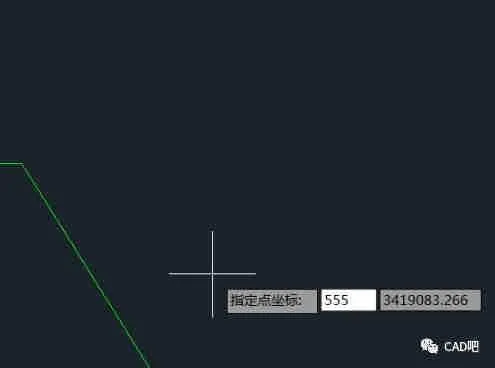
1. 打开CAD软件
首先,打开您所使用的CAD软件。这可以通过单击CAD图标或从开始菜单中选择CAD应用程序来完成。
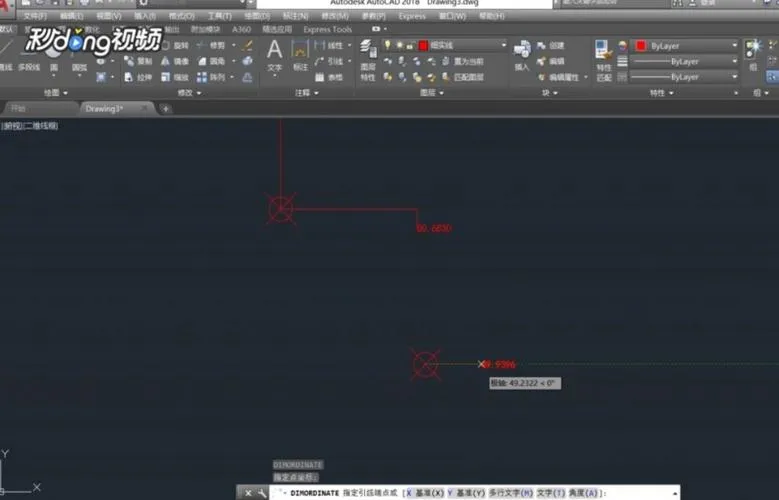
2. 创建新工程或打开现有工程
如果您要创建一个新的CAD工程,请选择“新建”选项,然后给工程命名并保存到您选择的位置。如果您要打开一个现有的CAD工程,请选择“打开”选项并导航到工程文件所在的位置。
3. 进入坐标设置
在CAD软件中,通过导航到“工具”或“选项”菜单来进入坐标设置。这个选项通常位于主菜单的顶部。
4. 选择坐标显示格式
在坐标设置窗口中,您将看到可以选择的不同坐标显示格式选项。这些选项可能包括笛卡尔坐标(X、Y、Z轴),极坐标(角度和半径)等。根据您的设计需求选择适当的坐标显示格式。
5. 设置坐标显示精度
下一步是设置坐标显示的精确度。您可以选择显示小数点后的位数,以控制坐标的精确程度。如果您需要更高的精确度,可以选择显示更多的小数位数。
6. 选择坐标显示单位
根据您的设计要求,选择适当的坐标显示单位。常见的单位包括毫米、厘米、英寸等。确保选择与您的设计需求匹配的单位。
7. 设置坐标轴
在坐标设置中,您可以选择显示坐标轴。坐标轴可以帮助您更好地定位和测量对象。根据您的设计要求,选择显示适当的坐标轴。
8. 确认并保存设置
一旦您完成了所有的坐标设置,点击“确定”或“保存”按钮以保存您的设置。这样,您的CAD软件将按照您所定义的坐标显示方式进行操作。
通过正确设置CAD软件以显示坐标,您可以更好地控制和测量对象,提高设计的准确性和效率。请根据您的设计需求选择适当的坐标显示格式、精确度和单位,并根据需要显示坐标轴,以便更好地进行设计工作。



评论0