
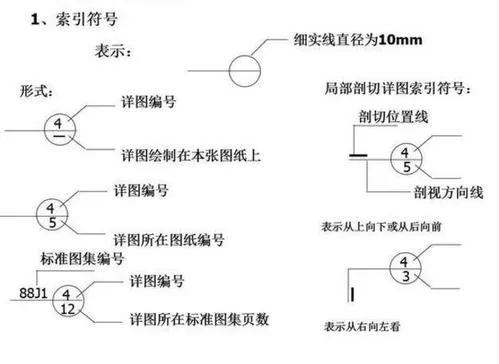
如何在CAD软件中查看索引符号?CAD软件是一种计算机辅助设计工具,用于绘制和编辑图形。在使用CAD软件进行设计时,有时候我们需要查看索引符号,以便更好地理解和分析设计图纸。下面将介绍如何在CAD软件中查看索引符号。首先,在CAD软件中打开设计图纸。通常,设计图纸会以.dwg或.dxf格式保存,您可以使用CAD软件的文件菜单或快捷键打开文件。一旦打开设计图纸,您可以使用鼠标工具在图纸中点击或拖拽以选择需要查看索引符号的区域。在选择区域后,您可以执行以下操作来查看索引符号:1. 查看属性信息:在CAD软件中,您可以通过查看属性信息来获取有关所选对象的详细信息。在选择区域后,右键单击选择区域,然后选择“属性”选项。在属性对话框中,您可以找到与所选对象相关的属性信息,包括索引符号等。2. 使用查询工具:很多CAD软件提供了查询工具,可以帮助您查找并显示所选对象的属性信息。您可以在工具栏或菜单中找到查询工具,通常是一个放大镜图标。点击查询工具后,您可以点击或拖拽所选区域,软件将显示出所选对象的属性信息,包括索引符号。3. 使用索引符号工具:有些CAD软件还提供了特殊的索引符号工具,可以帮助您在设计图纸中查看、编辑和管理索引符号。您可以在工具栏或菜单中找到索引符号工具,通常是一个带有字母和数字的图标。点击索引符号工具后,您可以在设计图纸中选择索引符号,并查看其相关信息。使用以上方法,您可以轻松地在CAD软件中查看索引符号。通过了解和分析索引符号,您可以更好地理解设计图纸,提高设计效率。同时,如果需要编辑或管理索引符号,CAD软件也提供了相应的工具和功能,您可以根据自己的需求进行操作。总结起来,在CAD软件中查看索引符号的步骤如下:1. 打开设计图纸;2. 选择需要查看索引符号的区域;3. 查看属性信息或使用查询工具来获取所选对象的属性信息;4. 使用索引符号工具来查看、编辑和管理索引符号。希望以上介绍对您在CAD软件中查看索引符号有所帮助!



评论0