CAD是国际上非常流行的图纸设计软件,软件附带了许多了不起的功能,可以更加方便我们进行绘图。为了提升作图效率,我们还需要熟悉块的使用,那么CAD2014的动态块如何设置?下面一起来了解看看吧!
方法/步骤
第1步
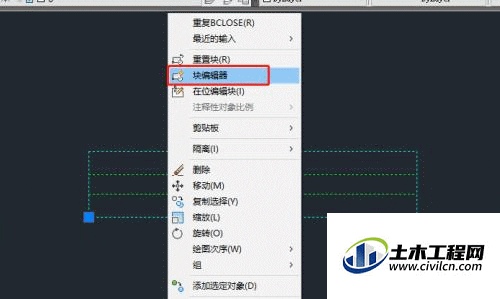
点击块,选择块编辑器
第2步
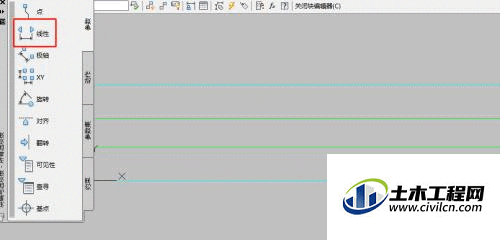
选择参数-线性
第3步
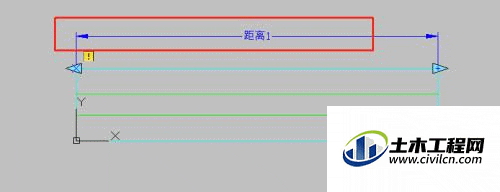
选择块的两点,进行如图所示标注
第4步
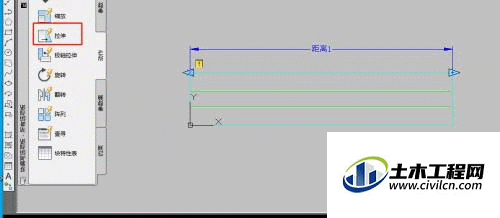
选择动作-拉伸
第5步
点击线下标注
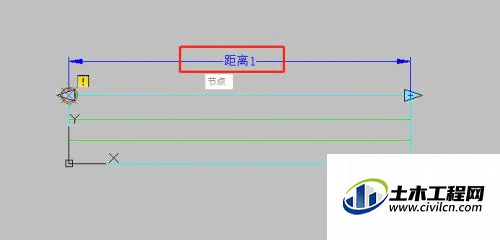
第6步
选择标注的两个节点
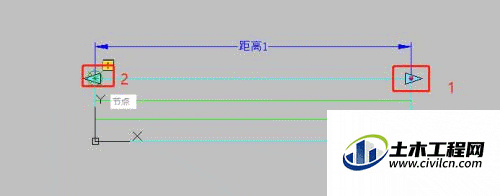
第7步
在图形右侧,从下向上拉伸
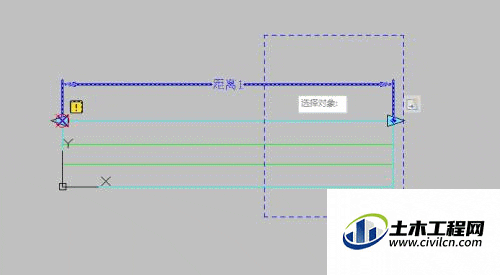
第8步
然后选择图形
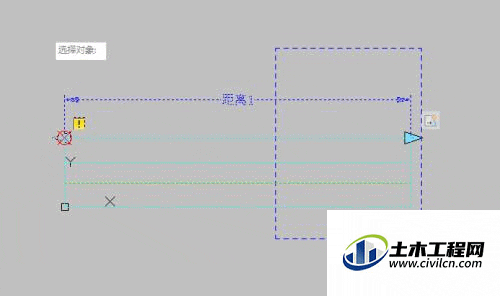
第9步
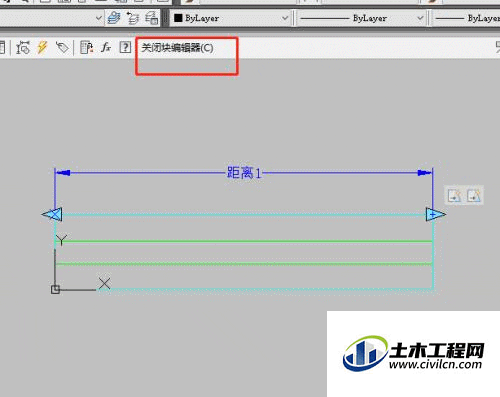
点击关闭块编辑器
第10步
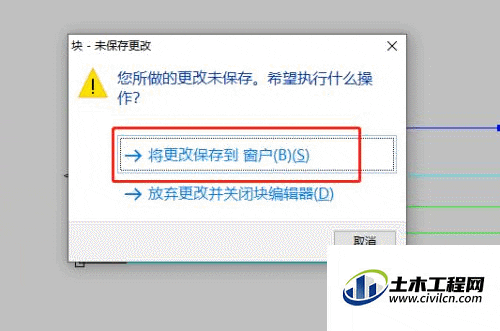
点击将更改保存

CAD是国际上非常流行的图纸设计软件,软件附带了许多了不起的功能,可以更加方便我们进行绘图。为了提升作图效率,我们还需要熟悉块的使用,那么CAD2014的动态块如何设置?下面一起来了解看看吧!
方法/步骤
第1步
点击块,选择块编辑器
第2步
选择参数-线性
第3步
选择块的两点,进行如图所示标注
第4步
选择动作-拉伸
第5步
点击线下标注
第6步
选择标注的两个节点
第7步
在图形右侧,从下向上拉伸
第8步
然后选择图形
第9步
点击关闭块编辑器
第10步
点击将更改保存
感谢您的来访,收藏本站可更快地获取精彩文章!

1本网站名称:知筑侠 本站永久域名:zhzux.com
2本站部分内容源于网络和用户投稿,仅供学习与研究使用,请下载后于24小时内彻底删除所有相关信息,如有侵权,请联系站长进行删除处理。
3用户评论和发布内容,并不代表本站赞同其观点和对其真实性负责。
4本站禁止以任何方式发布或转载任何违法的相关信息。
5资源大多存储在云盘,如发现链接失效,请联系我们替换更新。
6本站中广告与用户付费(赞助)等均用以网站日常开销,为非盈利性质的站点,不参与商业行为,纯属个人兴趣爱好。