CAD中画出实心圆的方法-知筑侠
  • 游客 下载了资源 河北省建筑工程资料管理规程DB13(J)/T 145-2012 PDF上下册完整版
  • 游客 下载了资源 河北省建筑工程资料管理规程DB13(J)/T 145-2012 PDF上下册完整版
  • 游客 购买了资源 河北省建筑工程资料管理规程DB13(J)/T 145-2012 PDF上下册完整版
  • 游客 下载了资源 22G614-1 砌体填充墙结构构造PDF高清版
  • 游客 购买了资源 22G614-1 砌体填充墙结构构造PDF高清版
  • o******* 签到打卡,获得5积分奖励
  • Z******* 登录了本站
  • Z******* 登录了本站
  • Z******* 登录了本站
  • Z******* 登录了本站
所有分类
  • 所有分类
  • 标准
  • 应用
  • 资料

CAD中画出实心圆的方法

在CAD的使用中,有时候要用到实心圆。那究竟该如何绘制出实心圆呢?

下面小编给大家简单介绍一下画出实心圆的方法

1、首先,大家打开中望CAD软件

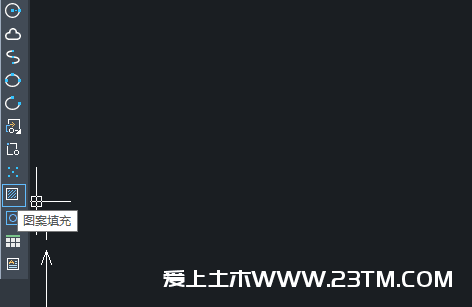
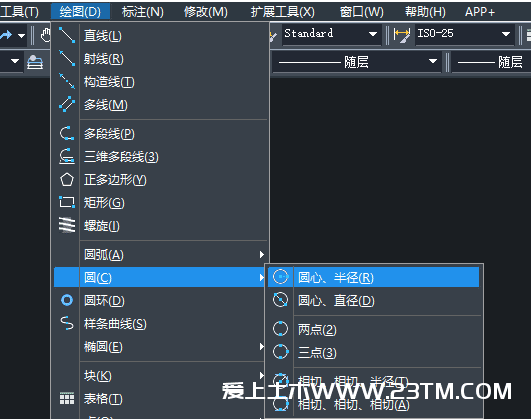
2、画圆:点击“绘图”-“圆”按钮,这里选择了圆、半径的方法画圆。或者直接按界面左边的画圆按钮,画圆。根据命令行的提示选定圆心和半径长度
5d2ebfc3b4111

3、填充圆:点击界面左侧的图案填充按钮,系统会弹出“填充”的对话框

5d2ec007a5ae6

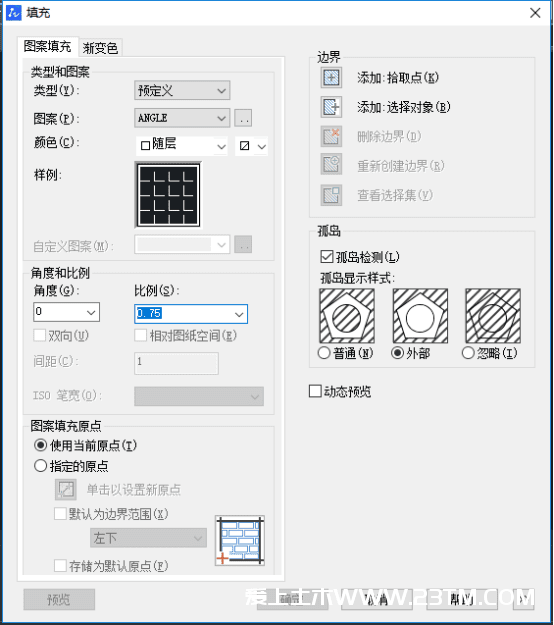
4、在“填充”对话框里,我们找到比例选项,根据自己的需要选择比例,比如说0.75。再点击右侧的“添加:拾取点”按钮,系统会回到CAD绘图的界面
5d2ec026bca68

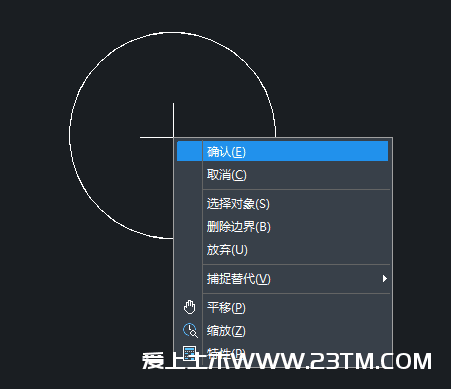
5、任意点击圆的一点,再点击鼠标的右键,点击“确定”按钮,然后在“填充”对话框里直接点击“确定”按钮
5d2ec0b6609c7

6、这样,一个实心圆就绘制好啦

5d2ec04d575d9

THE END

感谢您的来访,收藏本站可更快地获取精彩文章!

文章版权声明

1本网站名称:知筑侠 本站永久域名:zhzux.com

2本站部分内容源于网络和用户投稿,仅供学习与研究使用,请下载后于24小时内彻底删除所有相关信息,如有侵权,请联系站长进行删除处理。

3用户评论和发布内容,并不代表本站赞同其观点和对其真实性负责。

4本站禁止以任何方式发布或转载任何违法的相关信息。

5资源大多存储在云盘,如发现链接失效,请联系我们替换更新。

6本站中广告与用户付费(赞助)等均用以网站日常开销,为非盈利性质的站点,不参与商业行为,纯属个人兴趣爱好。

没有账号?注册  忘记密码?

社交账号快速登录